Domain fräsmotoren.de kaufen?
Wir ziehen mit dem Projekt
fräsmotoren.de um.
Sind Sie am Kauf der Domain
fräsmotoren.de interessiert?
domain@kv-gmbh.de · 0541-91531010
Domain fräsmotoren.de kaufen?
Wie lautet der Befehl für einen Linksklick in der Gloop-Maus-Abfrage?
Der Befehl für einen Linksklick in der Gloop-Maus-Abfrage lautet "mouse.leftClick()". Dieser Befehl simuliert einen Linksklick auf die aktuelle Position des Mauszeigers. **
"Wie wichtig ist eine hochwertige Mausmatte für die Präzision und Langlebigkeit meiner Maus?"
Eine hochwertige Mausmatte ist wichtig für die Präzision, da sie eine gleichmäßige Oberfläche bietet und die Bewegungen der Maus unterstützt. Sie schützt zudem die Maus vor Abnutzung und verlängert somit ihre Lebensdauer. Eine gute Mausmatte kann auch dazu beitragen, dass die Maus reibungslos und präzise funktioniert. **

Ähnliche Suchbegriffe für Maus-Befehl
Top-Angebote
Produkte zum Begriff Maus-Befehl:
-
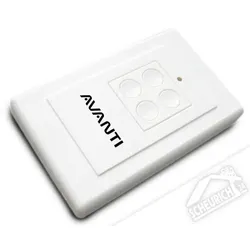
Avanti Funkwandtaster 4-BefehlAvantiI Funkwandtaster 4-Befehl Der formschöne und komfortable 4-Befehl-Schalter kann überall im Innenbereich montiert werden, ohne das eine Verkabelung nötig ist. Der Schalter kann eine Vielzahl von Öffnungsfunktionen übernehmen und gleichzeitig als von der Wand abnehmbarer Handsender genutzt werden. Kaufen Sie Ihre Avanti Ersatzteile beim Scheurich Fachhändler. Scheurich 24 ist Ihr Online-Shop für Industriesektionaltore, Hallentore und Ersatzteile.44,63 €*Versand: 5,90 €Sichere Weiterleitung zum Anbieter
-
Was ist der Befehl "cmd befehl 3"?
Es gibt keinen spezifischen Befehl namens "cmd befehl 3". Der Befehl "cmd" öffnet die Eingabeaufforderung in Windows, und "befehl" kann ein beliebiger Befehl sein, der in der Eingabeaufforderung ausgeführt werden soll. "3" könnte eine beliebige Zahl oder ein Parameter sein, der vom spezifischen Befehl abhängt, der ausgeführt werden soll. **
-
Wie lautet der Befehl "embed" bei jedem Befehl?
Der Befehl "embed" wird verwendet, um eine eingebettete Darstellung von Inhalten zu erzeugen. Er wird normalerweise in Kombination mit einem spezifischen Befehl verwendet, um den Inhalt in einer bestimmten Form einzubetten, z.B. "embed image" für das Einbetten eines Bildes oder "embed video" für das Einbetten eines Videos. Der genaue Syntax kann je nach Programm oder Plattform variieren. **
-
Wie kann man die Geschwindigkeit der Maus ändern?
Die Geschwindigkeit der Maus kann in den Einstellungen des Betriebssystems angepasst werden. In Windows kann dies unter "Systemsteuerung" > "Hardware und Sound" > "Maus" vorgenommen werden. Dort kann die Mausgeschwindigkeit über einen Schieberegler eingestellt werden. Alternativ können auch spezielle Maus-Software oder Treiber verwendet werden, um die Geschwindigkeit anzupassen. Einige Gaming-Mäuse verfügen auch über eigene Einstellungsmöglichkeiten für die Geschwindigkeit. Es ist wichtig, die Mausgeschwindigkeit so anzupassen, dass sie für den individuellen Nutzerkomfort optimal ist. **
-
Wie stelle ich die Geschwindigkeit der Maus ein?
Um die Geschwindigkeit der Maus einzustellen, musst du in die Einstellungen deines Betriebssystems gehen. Dort findest du normalerweise eine Option für die Mausgeschwindigkeit. Je nach Betriebssystem kann diese Option unter verschiedenen Menüs zu finden sein. Du kannst die Geschwindigkeit anpassen, indem du den Schieberegler nach links oder rechts verschiebst. Es ist ratsam, verschiedene Einstellungen auszuprobieren, um die für dich passende Geschwindigkeit zu finden. Wenn du Schwierigkeiten hast, die Option zu finden, kannst du auch online nach Anleitungen für dein spezifisches Betriebssystem suchen. **
Wie kann ich die Geschwindigkeit meiner Maus einstellen?
Wie kann ich die Geschwindigkeit meiner Maus einstellen? Du kannst die Geschwindigkeit deiner Maus in den Einstellungen deines Betriebssystems anpassen. In Windows kannst du dies unter "Systemsteuerung" > "Hardware und Sound" > "Maus" tun. Dort findest du die Option, die Cursor-Geschwindigkeit anzupassen. In macOS kannst du die Mausgeschwindigkeit unter "Systemeinstellungen" > "Maus" anpassen. Experimentiere mit den Einstellungen, um die für dich optimale Geschwindigkeit zu finden. Es kann auch hilfreich sein, die Empfindlichkeit deiner Maus zu justieren, um die Präzision beim Arbeiten zu verbessern. **
Wie kann man die Einstellungen der Laptop-Maus anpassen, um die Genauigkeit und Geschwindigkeit zu verbessern?
1. Gehe in die Systemeinstellungen und wähle die Option "Maus". 2. Passe die Cursor-Geschwindigkeit und die Scroll-Geschwindigkeit nach deinen Vorlieben an. 3. Aktiviere auch die Optionen für präzises Scrollen und die Verwendung von zusätzlichen Maustasten. **
Top-Angebote
Produkte zum Begriff Maus-Befehl:
-
Maus & MeiseMaus & Meise , Maus und Meise leben schon lange rund um den großen Baum, ohne sich je begegnet zu sein. In einer sternenklaren Nacht treffen die beiden kleinen Waldtiere schließlich aufeinander und erzählen sich gegenseitig von ihren Welten, die nah und doch weit voneinander entfernt liegen. Sie merken, dass sie nicht so alleine sind, wie sie dachten, und die eigene Welt viel größer wird, wenn man sie mit jemandem teilt. MAUS & MEISE ist ein zauberhaftes Bilderbuch über eine ungewöhnliche Freundschaft und die wunderbaren Möglichkeiten, die jenseits des eigenen Horizonts liegen. , Innenausstattung > Autoteile & Zubehör , Erscheinungsjahr: 20241014, Produktform: Kartoniert, Illustrator: Kilian, Maike, Seitenzahl/Blattzahl: 32, Keyword: Diversität; Freundschaft; Inklusion; Waldtiere, Fachschema: Bilderbuch, Fachkategorie: Bilderbücher mit Erzähltexten, Warengruppe: HC/Kinder- und Jugendbücher/Bilderbücher, UNSPSC: 49030000, Warenverzeichnis für die Außenhandelsstatistik: 49030000, Länge: 287, Breite: 215, Höhe: 10, Gewicht: 390, Produktform: Kartoniert, Genre: Kinder- und Jugendbücher,20,00 €*Versand: 0,00 €Sichere Weiterleitung zum Anbieter
-
Avanti Funkwandtaster 4-BefehlAvantiI Funkwandtaster 4-Befehl Der formschöne und komfortable 4-Befehl-Schalter kann überall im Innenbereich montiert werden, ohne das eine Verkabelung nötig ist. Der Schalter kann eine Vielzahl von Öffnungsfunktionen übernehmen und gleichzeitig als von der Wand abnehmbarer Handsender genutzt werden. Kaufen Sie Ihre Avanti Ersatzteile beim Scheurich Fachhändler. Scheurich 24 ist Ihr Online-Shop für Industriesektionaltore, Hallentore und Ersatzteile.44,63 €*Versand: 5,90 €Sichere Weiterleitung zum Anbieter
-
Wie lautet der Befehl für einen Linksklick in der Gloop-Maus-Abfrage?
Der Befehl für einen Linksklick in der Gloop-Maus-Abfrage lautet "mouse.leftClick()". Dieser Befehl simuliert einen Linksklick auf die aktuelle Position des Mauszeigers. **
-
"Wie wichtig ist eine hochwertige Mausmatte für die Präzision und Langlebigkeit meiner Maus?"
Eine hochwertige Mausmatte ist wichtig für die Präzision, da sie eine gleichmäßige Oberfläche bietet und die Bewegungen der Maus unterstützt. Sie schützt zudem die Maus vor Abnutzung und verlängert somit ihre Lebensdauer. Eine gute Mausmatte kann auch dazu beitragen, dass die Maus reibungslos und präzise funktioniert. **
-
Was ist der Befehl "cmd befehl 3"?
Es gibt keinen spezifischen Befehl namens "cmd befehl 3". Der Befehl "cmd" öffnet die Eingabeaufforderung in Windows, und "befehl" kann ein beliebiger Befehl sein, der in der Eingabeaufforderung ausgeführt werden soll. "3" könnte eine beliebige Zahl oder ein Parameter sein, der vom spezifischen Befehl abhängt, der ausgeführt werden soll. **
-
Wie lautet der Befehl "embed" bei jedem Befehl?
Der Befehl "embed" wird verwendet, um eine eingebettete Darstellung von Inhalten zu erzeugen. Er wird normalerweise in Kombination mit einem spezifischen Befehl verwendet, um den Inhalt in einer bestimmten Form einzubetten, z.B. "embed image" für das Einbetten eines Bildes oder "embed video" für das Einbetten eines Videos. Der genaue Syntax kann je nach Programm oder Plattform variieren. **
Ähnliche Suchbegriffe für Maus-Befehl
-
Wie kann man die Geschwindigkeit der Maus ändern?
Die Geschwindigkeit der Maus kann in den Einstellungen des Betriebssystems angepasst werden. In Windows kann dies unter "Systemsteuerung" > "Hardware und Sound" > "Maus" vorgenommen werden. Dort kann die Mausgeschwindigkeit über einen Schieberegler eingestellt werden. Alternativ können auch spezielle Maus-Software oder Treiber verwendet werden, um die Geschwindigkeit anzupassen. Einige Gaming-Mäuse verfügen auch über eigene Einstellungsmöglichkeiten für die Geschwindigkeit. Es ist wichtig, die Mausgeschwindigkeit so anzupassen, dass sie für den individuellen Nutzerkomfort optimal ist. **
-
Wie stelle ich die Geschwindigkeit der Maus ein?
Um die Geschwindigkeit der Maus einzustellen, musst du in die Einstellungen deines Betriebssystems gehen. Dort findest du normalerweise eine Option für die Mausgeschwindigkeit. Je nach Betriebssystem kann diese Option unter verschiedenen Menüs zu finden sein. Du kannst die Geschwindigkeit anpassen, indem du den Schieberegler nach links oder rechts verschiebst. Es ist ratsam, verschiedene Einstellungen auszuprobieren, um die für dich passende Geschwindigkeit zu finden. Wenn du Schwierigkeiten hast, die Option zu finden, kannst du auch online nach Anleitungen für dein spezifisches Betriebssystem suchen. **
-
Wie kann ich die Geschwindigkeit meiner Maus einstellen?
Wie kann ich die Geschwindigkeit meiner Maus einstellen? Du kannst die Geschwindigkeit deiner Maus in den Einstellungen deines Betriebssystems anpassen. In Windows kannst du dies unter "Systemsteuerung" > "Hardware und Sound" > "Maus" tun. Dort findest du die Option, die Cursor-Geschwindigkeit anzupassen. In macOS kannst du die Mausgeschwindigkeit unter "Systemeinstellungen" > "Maus" anpassen. Experimentiere mit den Einstellungen, um die für dich optimale Geschwindigkeit zu finden. Es kann auch hilfreich sein, die Empfindlichkeit deiner Maus zu justieren, um die Präzision beim Arbeiten zu verbessern. **
-
Wie kann man die Einstellungen der Laptop-Maus anpassen, um die Genauigkeit und Geschwindigkeit zu verbessern?
1. Gehe in die Systemeinstellungen und wähle die Option "Maus". 2. Passe die Cursor-Geschwindigkeit und die Scroll-Geschwindigkeit nach deinen Vorlieben an. 3. Aktiviere auch die Optionen für präzises Scrollen und die Verwendung von zusätzlichen Maustasten. **
* Alle Preise verstehen sich inklusive der gesetzlichen Mehrwertsteuer und ggf. zuzüglich Versandkosten. Die Angebotsinformationen basieren auf den Angaben des jeweiligen Shops und werden über automatisierte Prozesse aktualisiert. Eine Aktualisierung in Echtzeit findet nicht statt, so dass es im Einzelfall zu Abweichungen kommen kann. ** Hinweis: Teile dieses Inhalts wurden von KI erstellt.